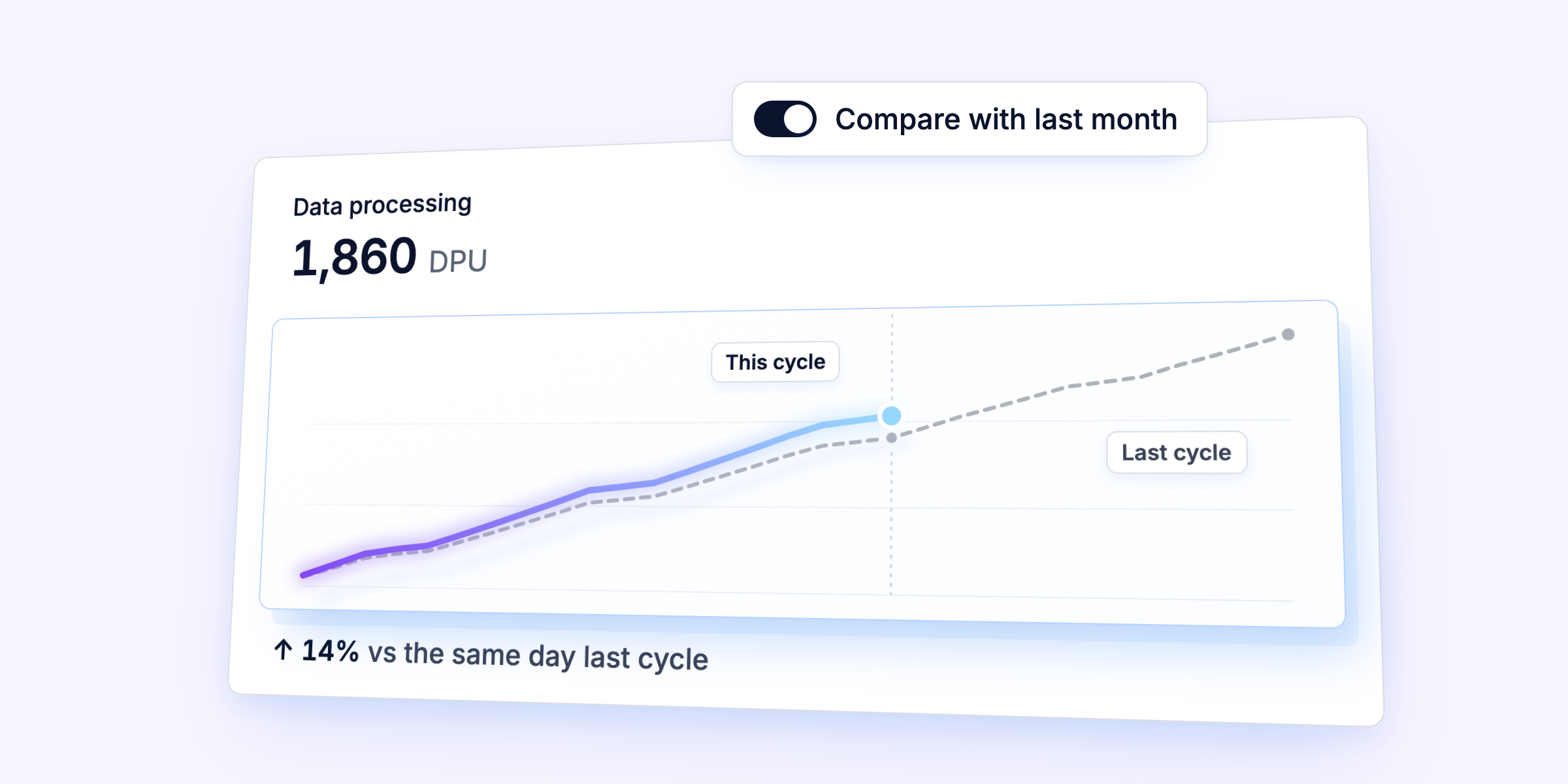
Assistant IA : interrogez vos données, il bâtit pour vous
L'Assistant IA répond en langage courant à vos questions sur vos données d'affaires, crée les jeux de données dont vous avez besoin et propose des tests, sur la page où vous travaillez.
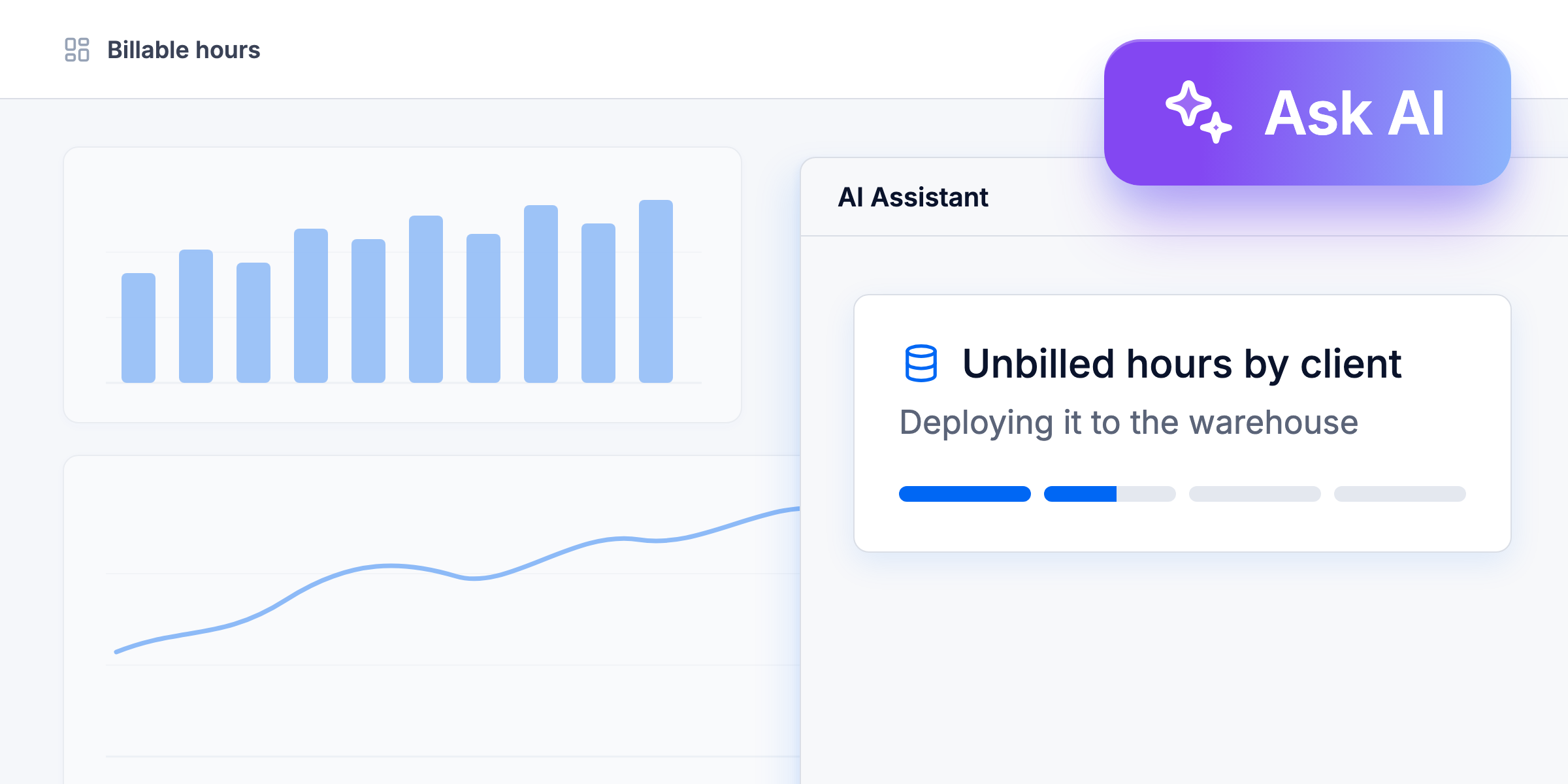
Voyez l'Assistant IA comme une seule conversation, offerte à deux endroits : sa propre page dans la barre latérale, ou un panneau ouvert avec « Ask AI » qui voit ce qui est à votre écran. Vous posez la question, il montre chaque étape pendant qu'il travaille, et tout ce qu'il propose attend que vous le créiez ou le révisiez d'abord.
Pourquoi c'est utile
- Obtenez des réponses tirées de vos données sans écrire de SQL vous-même.
- Comprenez en mots simples pourquoi une actualisation a échoué, et révisez le correctif qu'il propose.
- Évitez des étapes manuelles : l'assistant peut créer un jeu de données, le déployer et suivre sa première actualisation.
Ce que vous pouvez faire avec l'Assistant IA
Obtenir des réponses en langage courant et voir d'où elles viennent
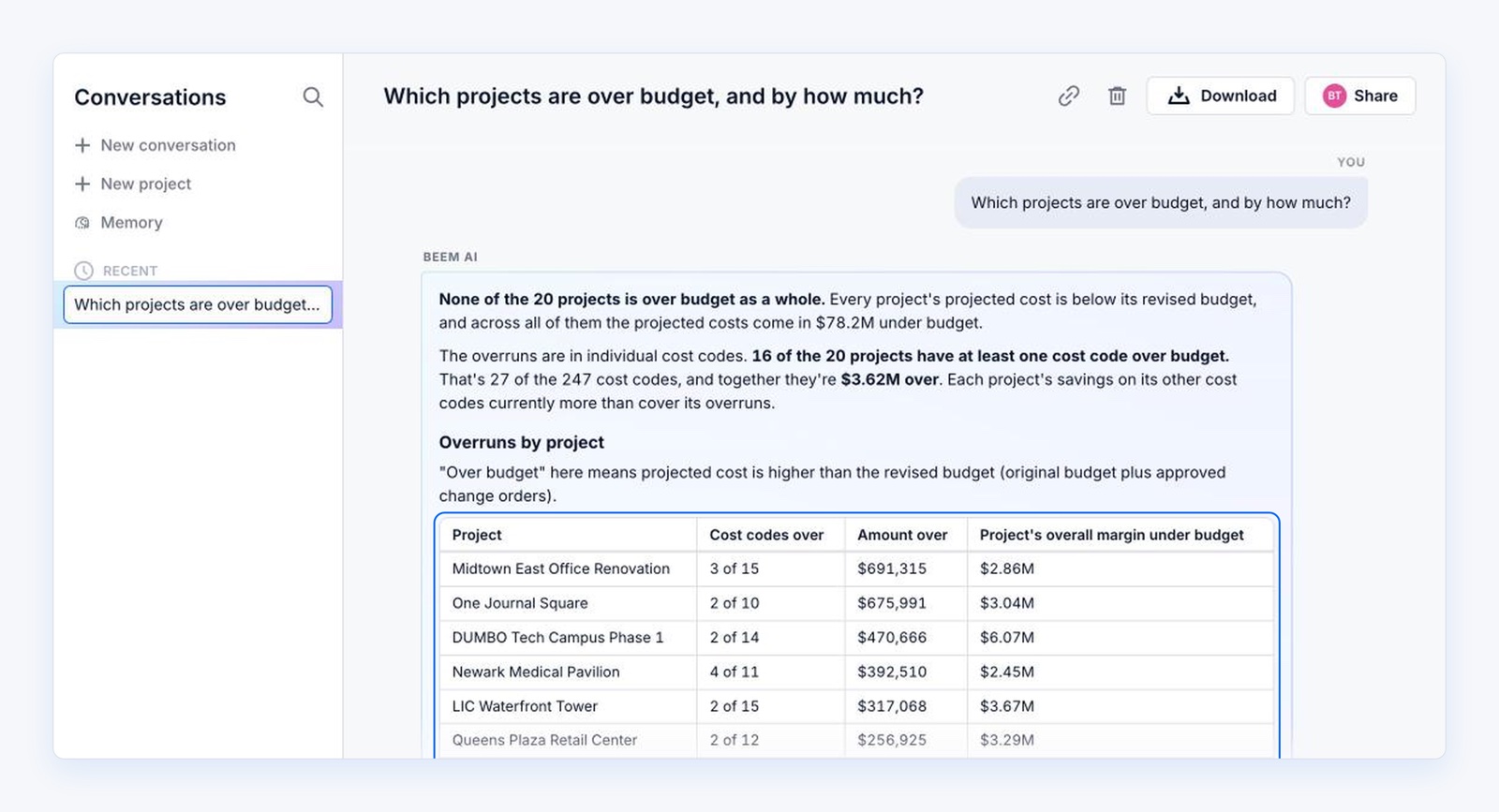
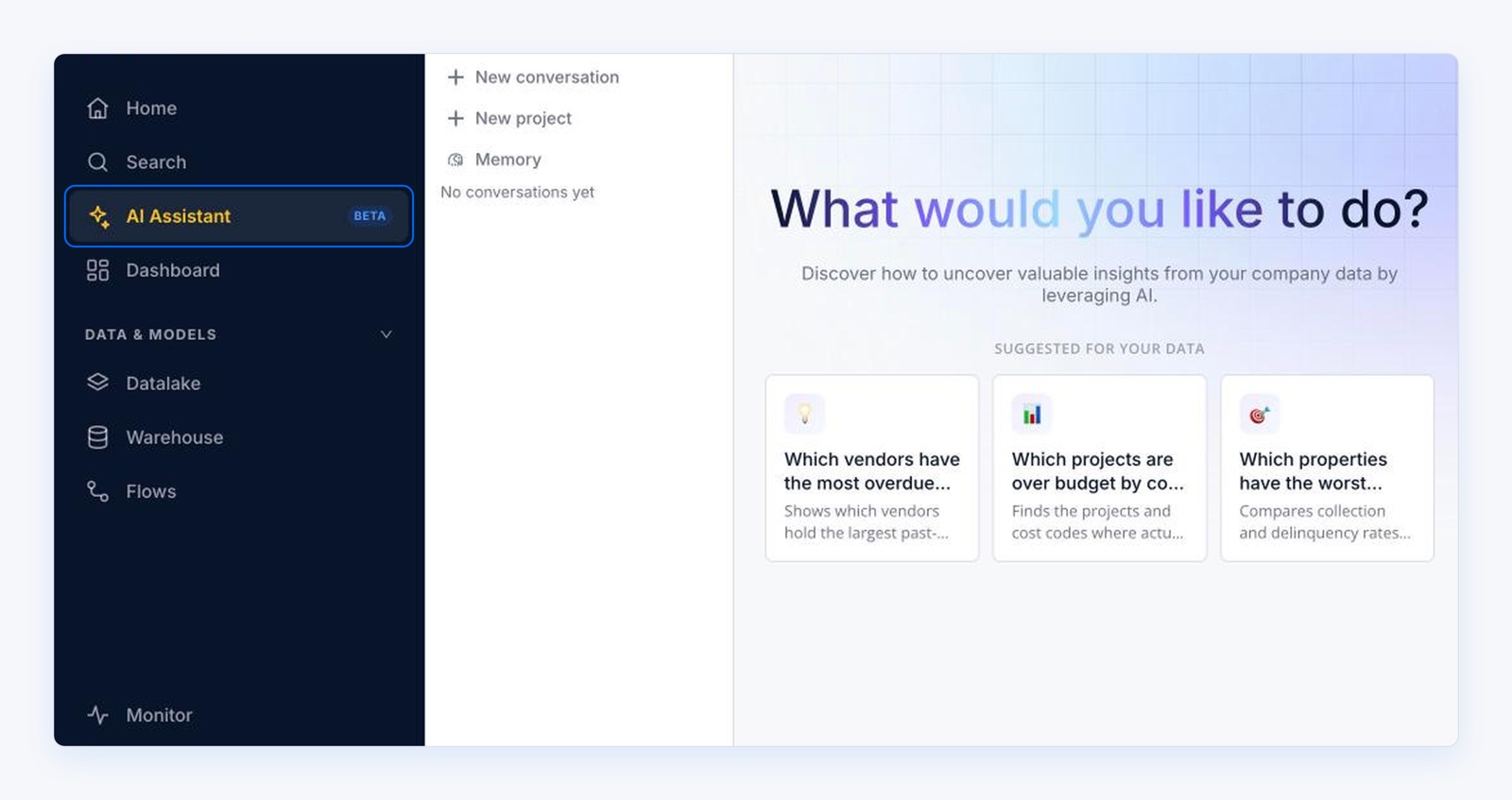
Tapez une question comme « Which projects are over budget, and by how much? » et l'Assistant IA répond à partir des jeux de données marqués comme interrogeables dans votre espace de travail. La réponse s'affiche au fil de l'écriture, et vous suivez chaque étape en direct, de « Thinking it through » à « Running a query on your data », jusqu'à « Writing it up ». « Show Query » et « Show Data » montrent ce qui se trouve derrière une réponse, et « Datasets BEEM AI can use » détermine les jeux de données qu'une conversation peut utiliser. Pour démarrer, la page d'accueil propose des suggestions générées à partir de vos propres données.
Poser vos questions sur la page où vous êtes
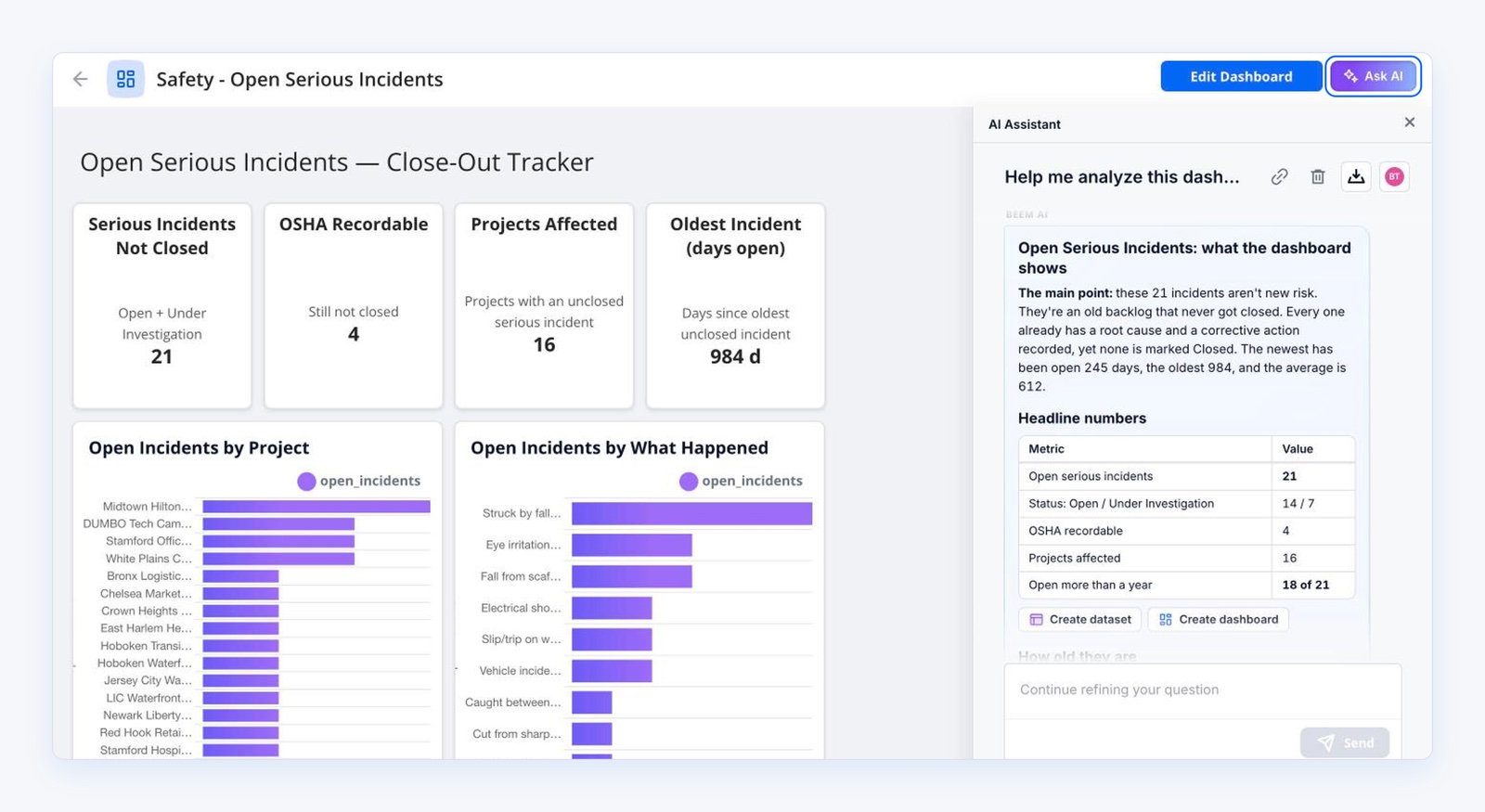
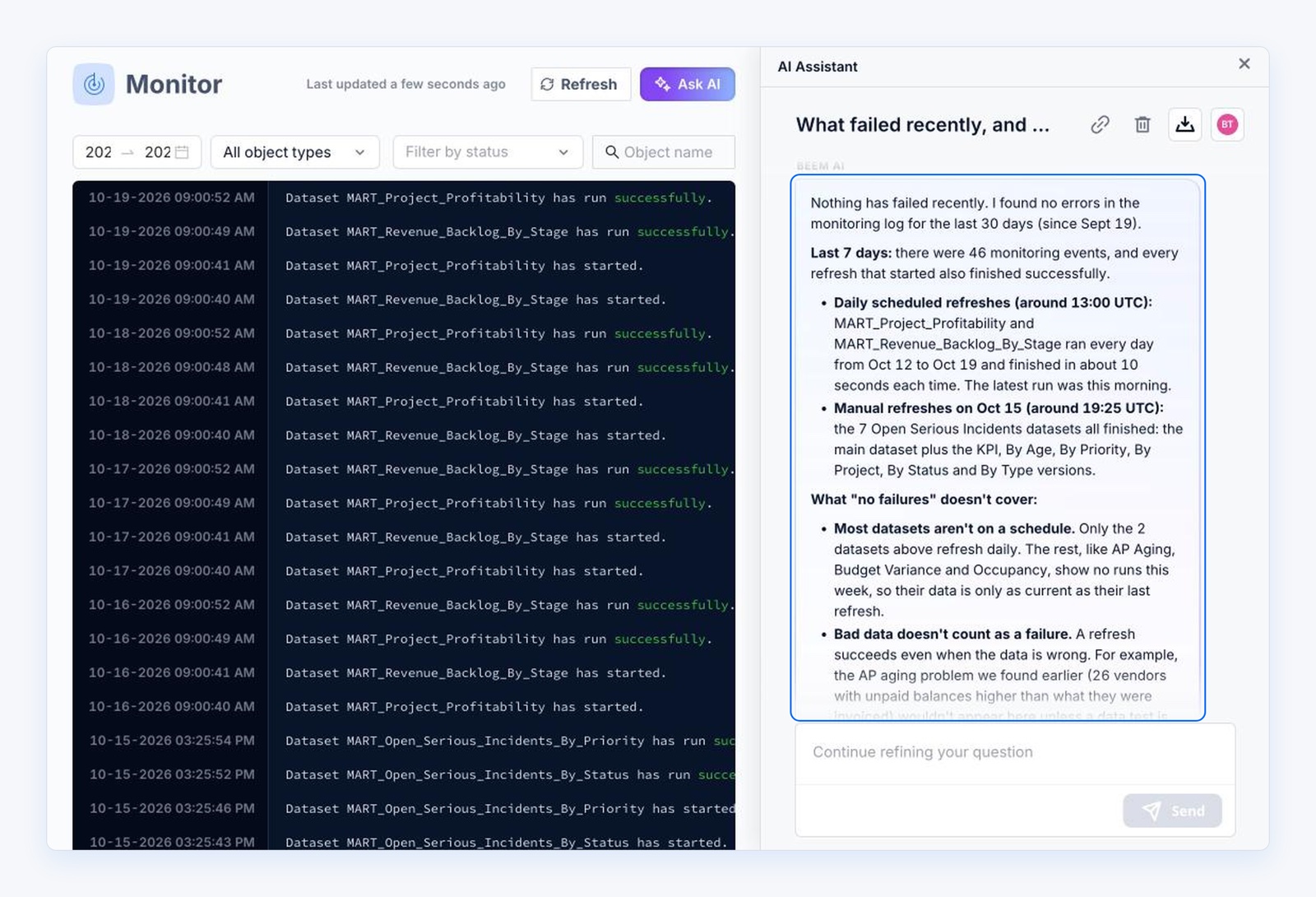
Le bouton « Ask AI », avec son icône d'étincelle à droite de l'en-tête de la page, ouvre l'Assistant IA dans un panneau à côté de votre travail. L'assistant sait ce qui est à l'écran : « ce tableau de bord » ou « la deuxième rangée » désigne ce que vous voyez, filtres et tri compris. Chaque page suggère une première question, comme « What failed recently, and why? » dans Monitor, et regroupe ses conversations précédentes sous « Earlier here ».
Transformer une question en jeu de données, en test ou en tableau de bord
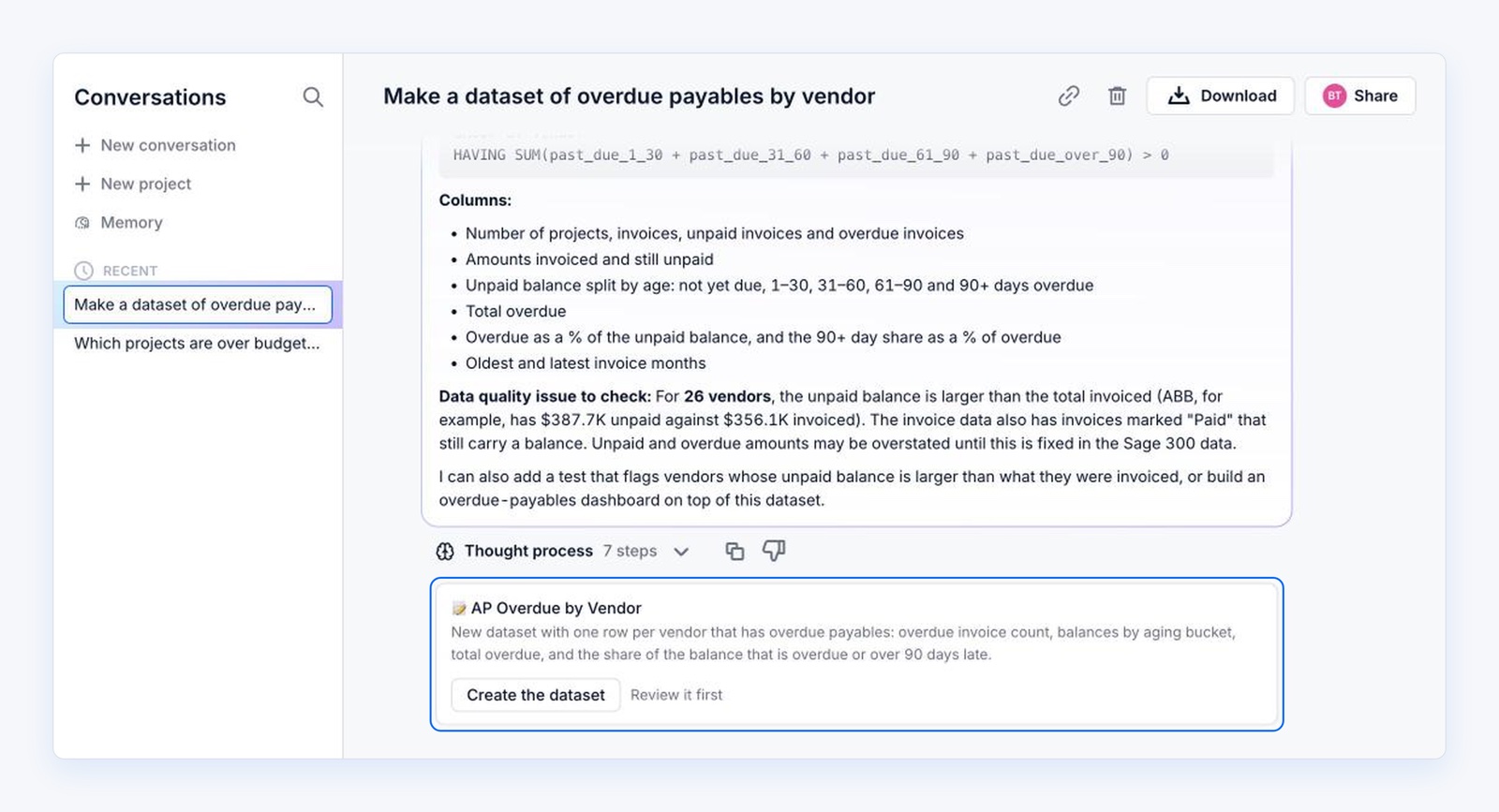
Demandez par exemple « Make a dataset of overdue payables by vendor » et l'assistant en propose un à partir d'une requête. « Create the dataset » le déploie dans l'entrepôt et suit sa première actualisation, tandis que « Review it first » enregistre un brouillon et ouvre le SQL dans l'éditeur. Il peut aussi proposer un test sur un jeu de données, vous dire s'il réussit ou échoue aujourd'hui, et l'ouvrir dans l'éditeur de tests avec « Create the test ». Là où les tableaux de bord IA sont offerts dans votre espace de travail, il peut en bâtir un que vous peaufinez ensuite en posant vos demandes dans le clavardage de ce tableau de bord. Si les données dont vous avez besoin ne sont pas encore connectées, il peut vous proposer de connecter la source et vous ramener à la même conversation une fois qu'elle est configurée. Les jeux de données et tableaux de bord IA qu'il crée affichent une icône à côté de leur titre qui renvoie à la conversation.
Vérifier ce qui s'est exécuté et comprendre pourquoi quelque chose a échoué
Dans Monitor, demandez « What failed recently, and why? » et l'assistant lit ce qui s'est exécuté ou a échoué, puis vous en fait le résumé. Quand quelque chose a échoué, il lit le jeu de données en cause pour expliquer le problème, et il peut proposer un SQL corrigé qu'il teste d'abord. « Review in the editor » ouvre le correctif, et rien n'est enregistré tant que vous ne l'avez pas révisé et déployé vous-même.
Conserver, organiser et partager vos conversations
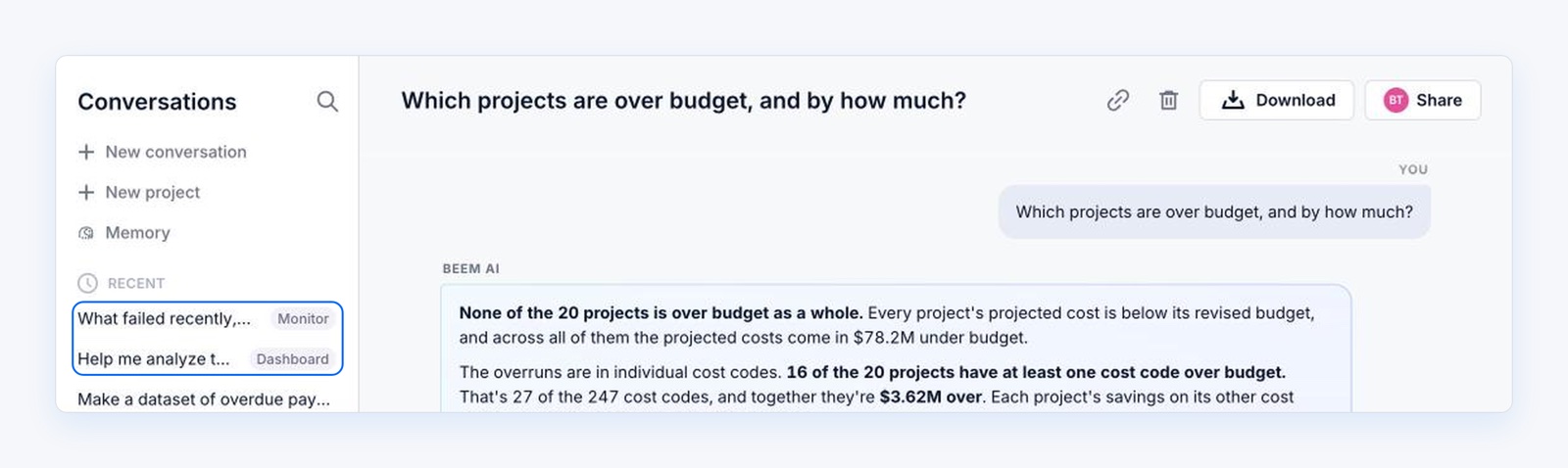
Chaque conversation est enregistrée sous « Conversations » et indique où elle a commencé, pour que vous puissiez la chercher, la renommer et la reprendre sur n'importe quel appareil. « New project » regroupe des conversations liées avec une description commune, des documents de référence et des jeux de données par défaut. « Share » permet aux membres de l'espace de travail de lire une conversation, « Copy link to this conversation » copie son adresse, et « Download » l'exporte en PDF ou en tableaux de données avec la transcription. Là où la mémoire est activée, l'assistant retient vos faits et vos préférences, et « Memory » vous permet de les consulter, de les modifier ou de les effacer.
Où le trouver
L'Assistant IA se trouve dans la barre latérale et dans l'en-tête des pages où vous travaillez.
- Sélectionnez « AI Assistant » dans la barre latérale.
- Sous « What would you like to do? », tapez dans la zone « Ask a question, or say what to build ».
- Sur une page de tableau de bord, de jeu de données, de table Datalake, de flux ou Monitor, sélectionnez plutôt « Ask AI » à droite de l'en-tête.
Disponibilité
- L'Assistant IA et « Ask AI » sont offerts sur tous les comptes BEEM.
- Tous les rôles, y compris les Viewers, ont accès à la page de l'Assistant IA et à « Ask AI » sur les tableaux de bord classiques. Les pages de jeux de données, Datalake, Monitor et flux, et leur bouton « Ask AI », ne sont pas accessibles aux Viewers.
- Sur la page complète, les réponses proviennent des jeux de données marqués comme interrogeables ou de ceux que vous choisissez, alors que le panneau peut utiliser tous les jeux de données de l'espace de travail.
- Les conversations partagées sont en lecture seule pour les autres, et seul le propriétaire peut partager une conversation. L'interface de l'application est en anglais.