La barre latérale BEEM met vos outils d'affaires en premier
La barre latérale est pensée pour les gens d'affaires : l'assistant IA et les tableaux de bord d'abord, les outils de données regroupés sous Data & Models, et des écrans à part pour les paramètres.
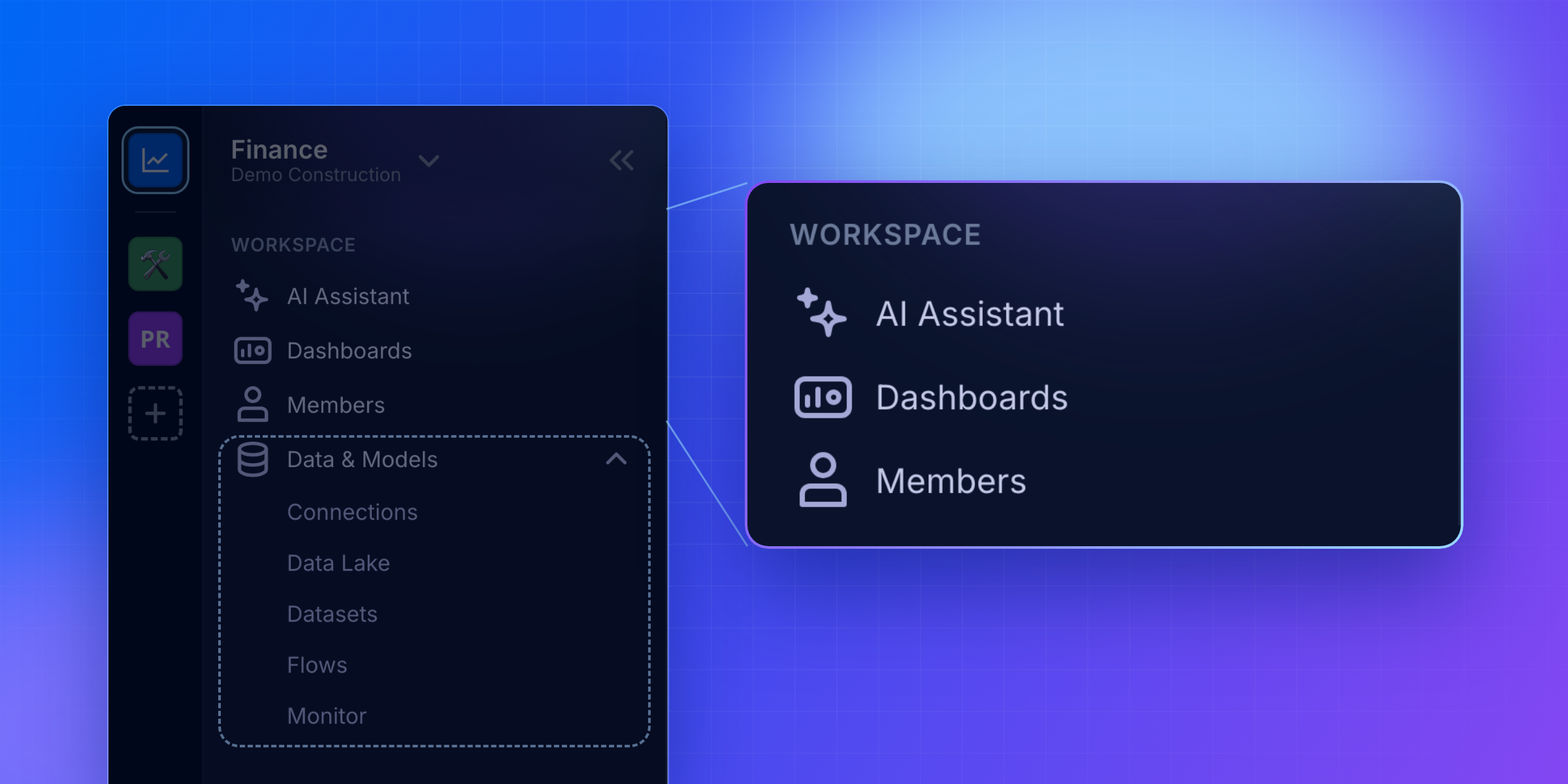
Voyez la barre latérale comme trois niveaux. Votre organisation regroupe vos espaces de travail, le rail de tuiles à l'extrême gauche montre ceux dont vous êtes membre, et le panneau à côté liste les sections de l'espace de travail où vous êtes. Les paramètres et votre compte se trouvent au bas du rail.
Pourquoi c'est important
- Votre travail quotidien passe en premier. Sous l'en-tête de l'espace de travail (WORKSPACE), l'assistant IA (AI Assistant) et les tableaux de bord (Dashboards) viennent d'abord, et les outils de données sont réunis dans le groupe des données et modèles (Data & Models).
- Voyez seulement ce que votre rôle demande. Les lecteurs (Viewer) ont la couche d'affaires, alors que Data & Models, les paramètres (Settings) et le compte (Account) s'affichent pour les éditeurs (Editor) et les administrateurs qui bâtissent avec les données.
- Gardez les paramètres hors de votre chemin. Les paramètres de l'organisation (Organization settings), les membres (Members), les connexions (Connections) et le compte (Account) ont chacun leur propre écran, et un lien ouvre directement celui qu'il vous faut.
Ce que vous pouvez faire avec la barre latérale BEEM
Accédez d'abord à vos outils de tous les jours
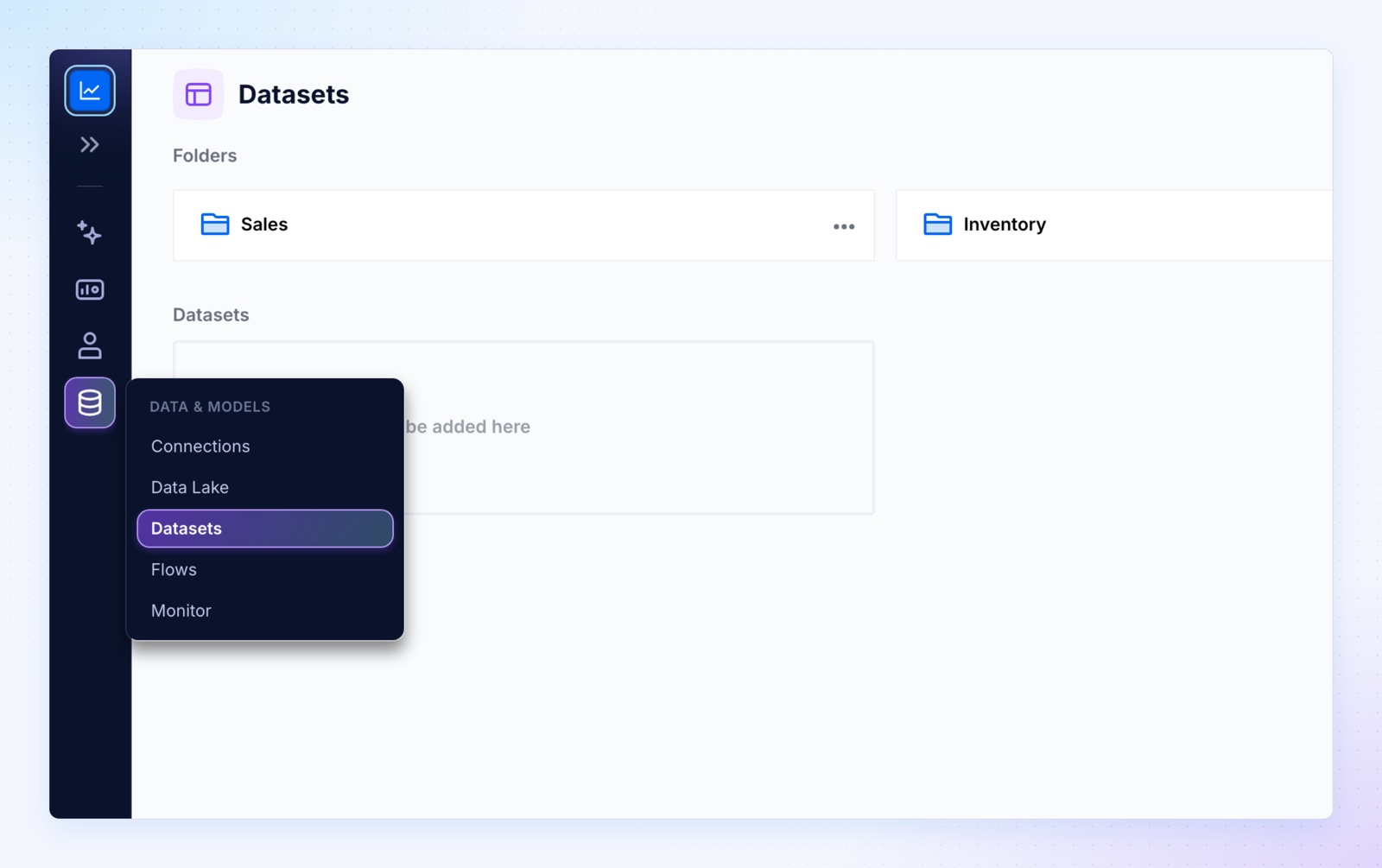
Sous l'en-tête WORKSPACE, l'assistant IA (AI Assistant) et les tableaux de bord (Dashboards) viennent en premier, puis les membres (Members) pour les administrateurs de l'organisation (Org admin). Les outils pour bâtir avec les données sont réunis dans le groupe des données et modèles (Data & Models), avec les connexions (Connections), le lac de données (Data Lake), les jeux de données (Datasets), les flux (Flows) et la surveillance (Monitor), et le groupe se replie d'un clic sur son en-tête.
Ouvrez chaque paramètre sur son propre écran
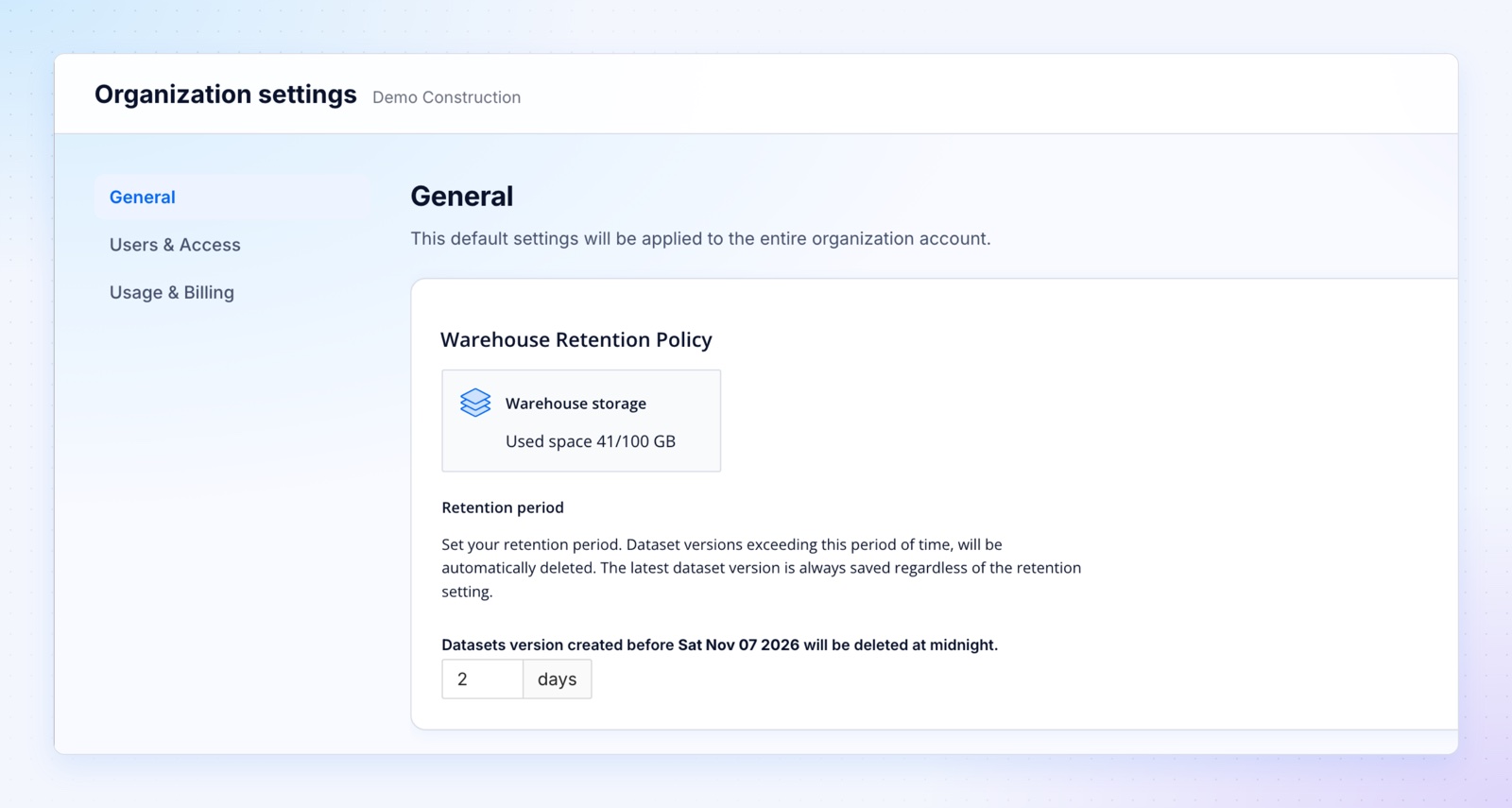
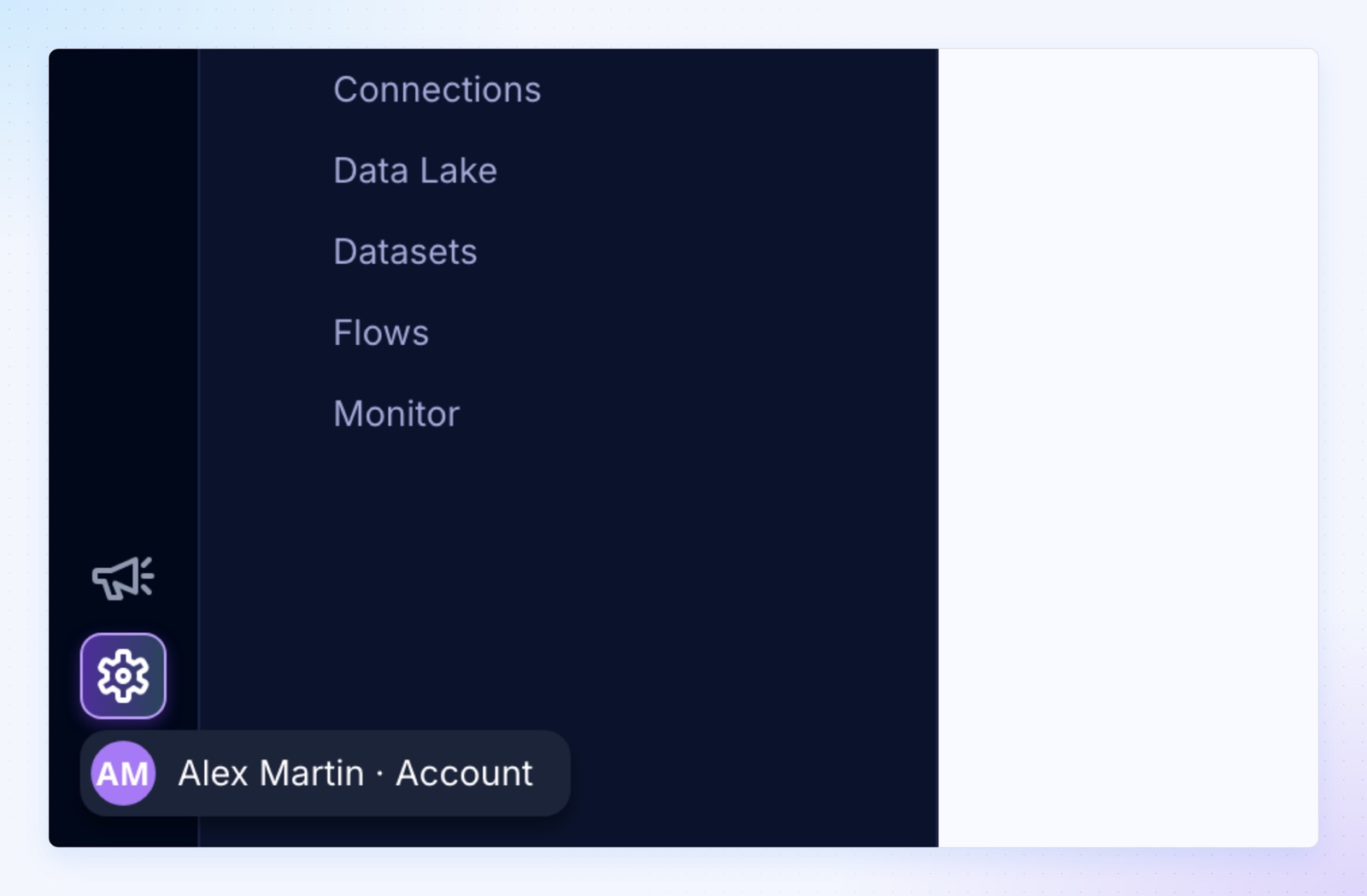
Cliquez sur l'icône d'engrenage au bas du rail pour ouvrir les paramètres de l'organisation (Organization settings), avec les onglets Général (General), Utilisateurs et accès (Users & Access) et Utilisation et facturation (Usage & Billing). Les membres (Members) et les connexions (Connections) ont chacun leur propre rangée dans la barre latérale, et Connections se trouve dans le groupe Data & Models. Le compte (Account), dans le menu de votre profil, contient vos identifiants personnels (Credentials).
Trouvez les jeux de données partagés à côté des vôtres
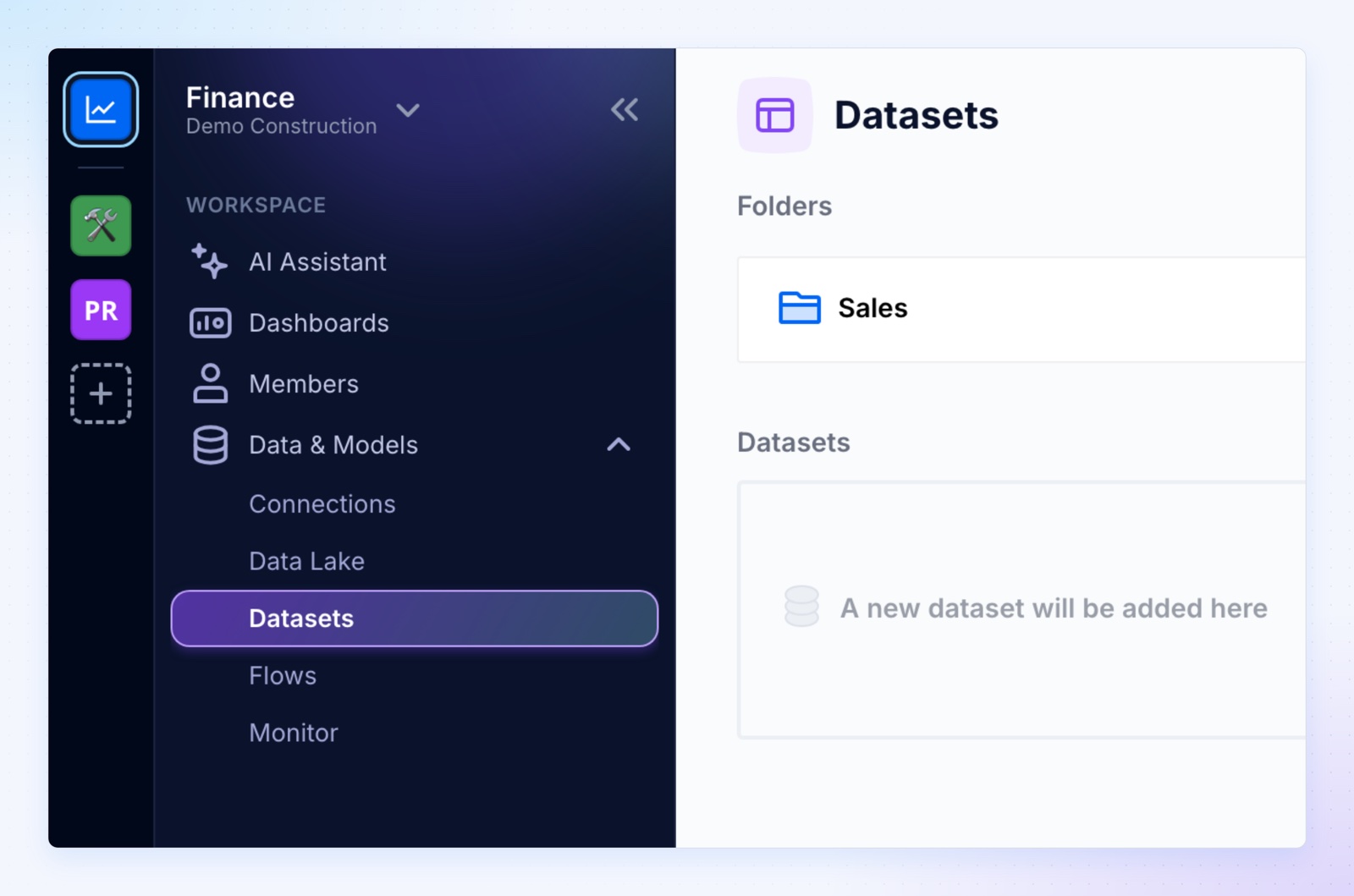
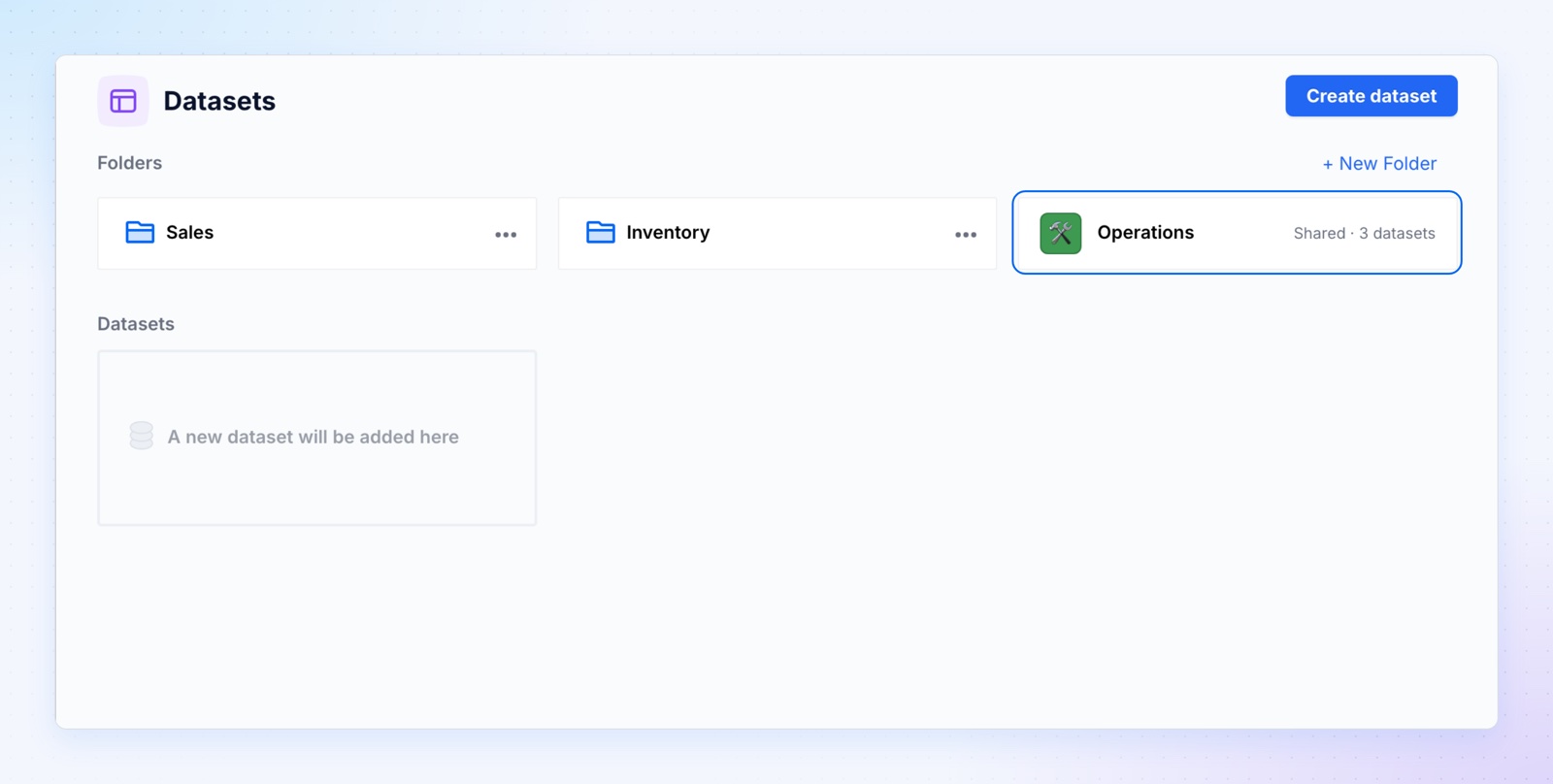
À la racine de la page des jeux de données (Datasets), après vos propres dossiers, chaque espace de travail qui partage des jeux de données avec le vôtre apparaît comme un dossier, avec sa tuile, son nom et un compte comme « Shared · 3 datasets ». Ouvrez-le pour explorer ces jeux de données. Ils sont en lecture seule ici et gérés dans l'espace de travail qui en est propriétaire.
Passez d'un espace de travail à l'autre
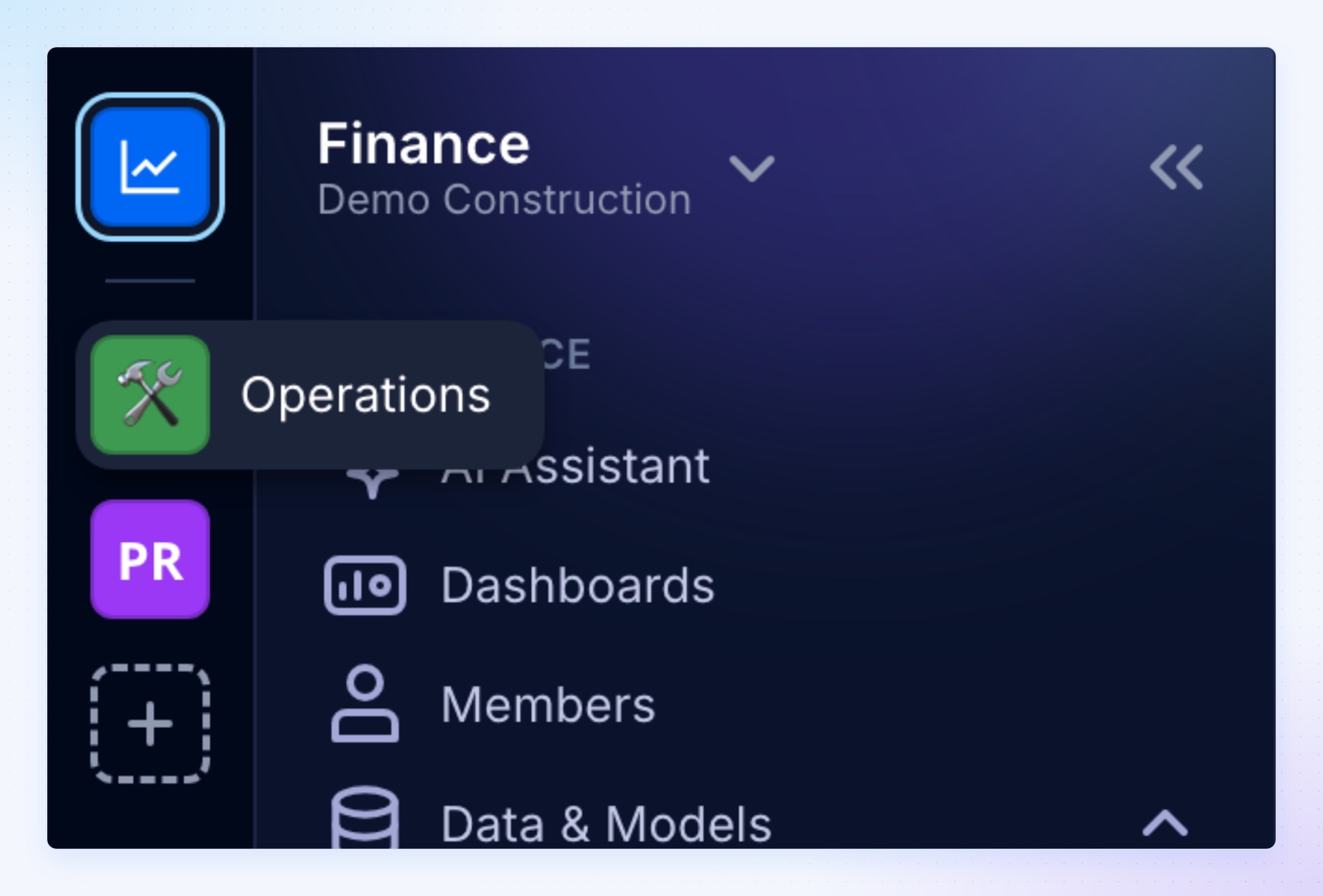
Le rail porte le niveau des espaces de travail : une tuile pour chaque espace de travail dont vous êtes membre dans l'organisation actuelle, l'espace actuel en haut, entouré d'un anneau. Survolez une tuile pour voir son nom, ou cliquez dessus pour changer d'espace. Si vous faites partie de plus d'une organisation, utilisez « Switch organization… » dans le menu de votre compte.
Rendez chaque espace de travail facile à reconnaître
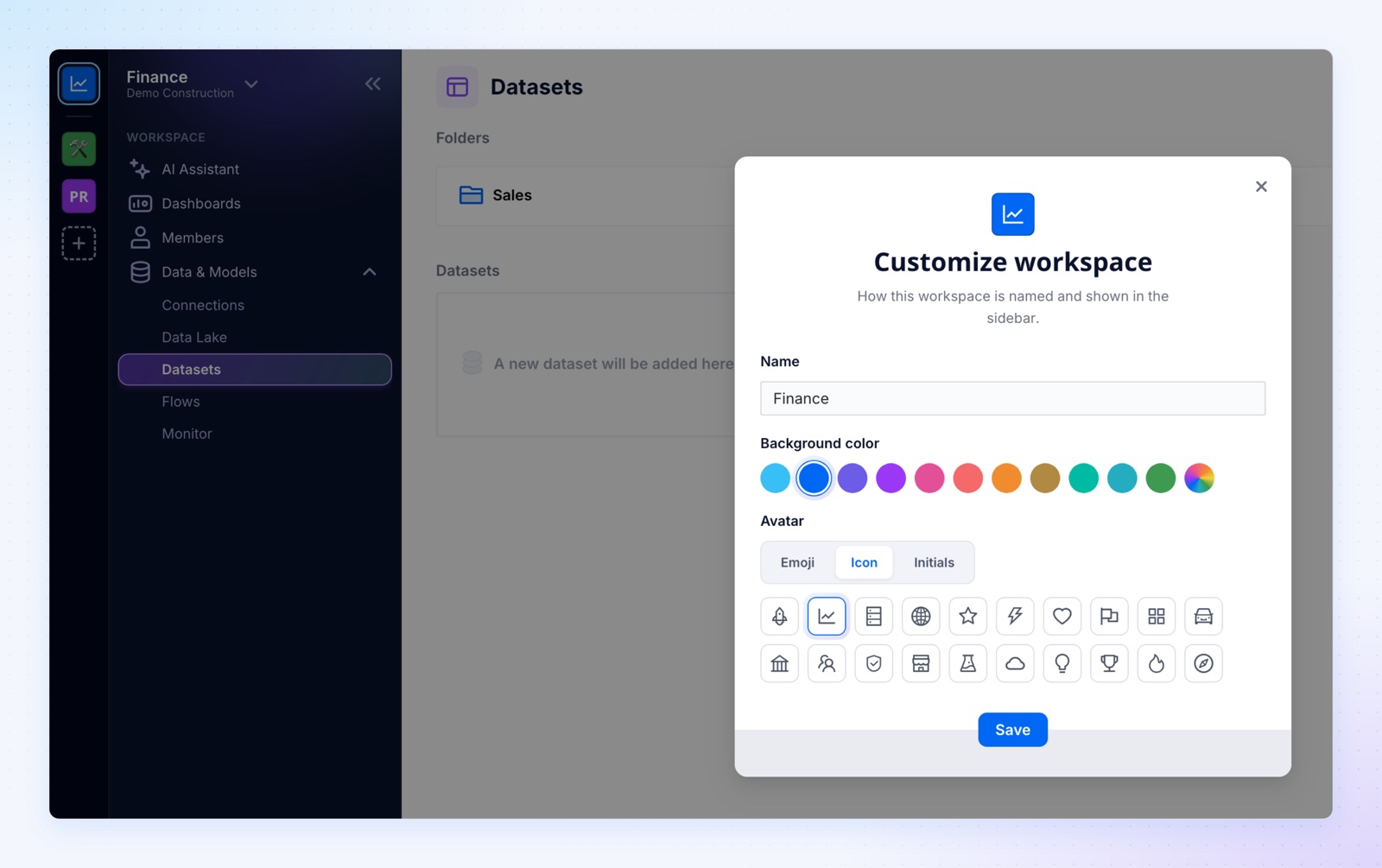
Les administrateurs de l'organisation (Org admin) cliquent sur le nom de l'espace de travail en haut de la barre latérale et choisissent Customize pour régler son nom (Name), sa couleur de fond (Background color) et son avatar (Avatar). Choisissez parmi 11 couleurs prédéfinies ou une couleur personnalisée, puis parmi 24 émojis, 20 icônes ou des initiales (Initials), avec jusqu'à deux lettres comme « FN » pour distinguer des noms qui commencent pareil. Les administrateurs créent aussi des espaces de travail à partir de la tuile + en pointillés, avec le nom et l'apparence réglés dans une seule fenêtre, et l'étiquette au survol montre l'utilisation, par exemple « Create workspace (3 of 5) ». Tout le monde voit la même apparence sur le rail, sur les dossiers partagés et sur les étiquettes de partage.
Donnez plus de place à votre travail
Réduisez la barre latérale à une colonne étroite d'icônes. Survolez une icône pour voir son nom, ou ouvrez le groupe des données et modèles (Data & Models) en menu flottant. Cliquez sur « Expand sidebar » sous la tuile de votre espace de travail, ou sur la tuile elle-même, pour la rouvrir.
Où le trouver
Tout se trouve dans la barre latérale BEEM.
- Trouvez l'assistant IA (AI Assistant) et les tableaux de bord (Dashboards) sous WORKSPACE, puis ouvrez Data & Models pour les jeux de données (Datasets) et les autres outils de données.
- Cliquez sur l'icône d'engrenage pour les paramètres de l'organisation (Organization settings), ou sur le bouton de votre profil, puis sur Account.
- Cliquez sur le nom de l'espace de travail en haut, puis sur Customize, ou créez un espace de travail avec la tuile + en pointillés sur le rail.
Disponibilité
- Tout le monde, lecteurs (Viewer) compris, peut utiliser l'assistant IA (AI Assistant) et les tableaux de bord (Dashboards), et passer d'un espace de travail à l'autre parmi ceux dont il est membre dans l'organisation actuelle.
- Les administrateurs de l'organisation (Org admin) et les éditeurs (Editor) ont aussi Data & Models, dossiers partagés compris, ainsi que les paramètres (Settings) et le compte (Account). Les éditeurs voient seulement l'onglet General des paramètres.
- Les administrateurs de l'organisation peuvent aussi créer et personnaliser des espaces de travail, ouvrir Members et Connections, et voir Users & Access et Usage & Billing. BEEM fixe la limite d'espaces de travail de chaque organisation.
- Les tuiles des autres espaces de travail sont masquées quand la barre latérale est réduite, alors déployez-la pour changer d'espace.